Mehrere Timer gleichzeitig
Erstelle benannte Countdowns, wechsle zwischen ihnen und pausiere sie einzeln.
Einen Countdown starten
- Öffne Timer und tippe auf +, um das Erstellungsfeld zu öffnen.
- Wähle Stunden, Minuten und Sekunden und einen Namen, etwa Nudeln. Die Auswahl reicht bis 99 h, 59 min und 59 s.
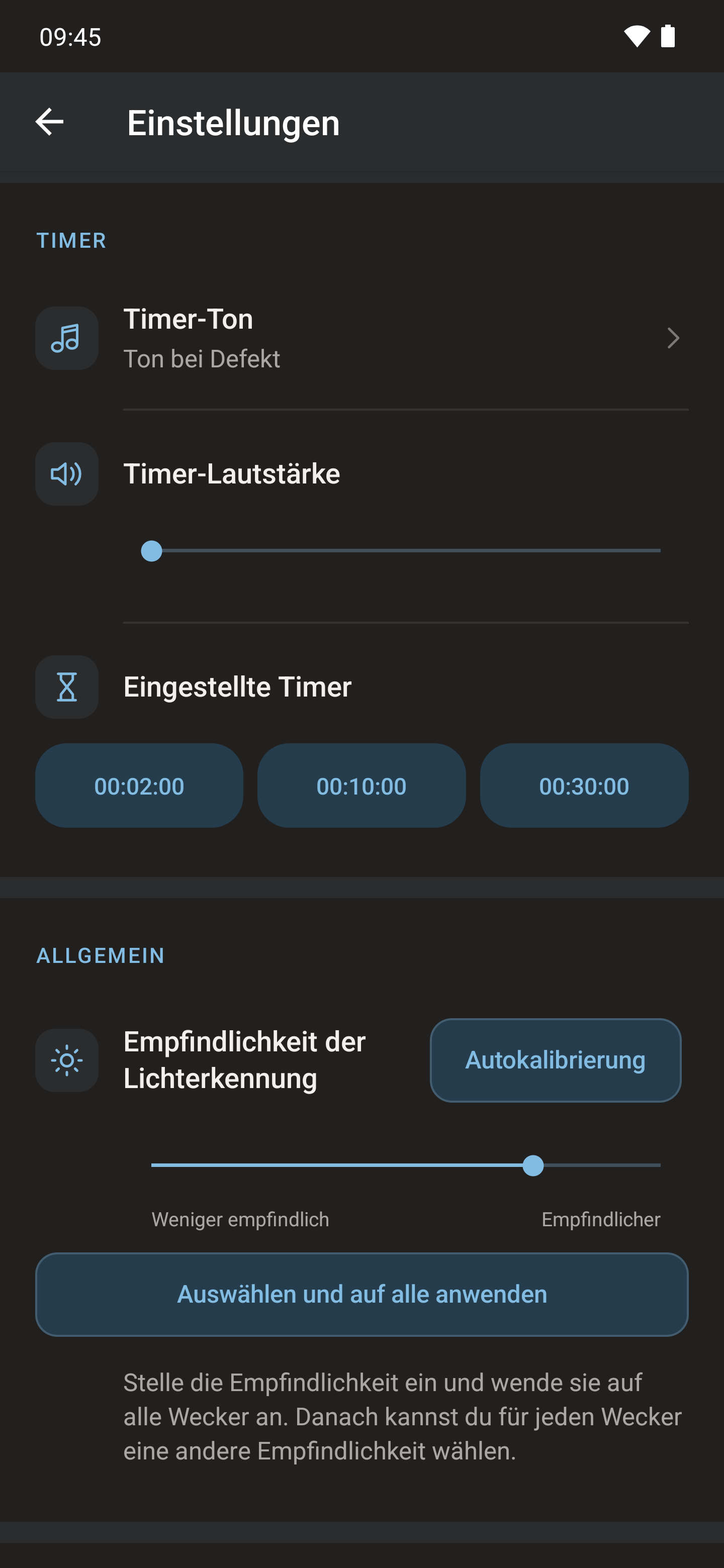
- Du kannst eine der drei voreingestellten Dauern zum Ausfüllen antippen. Starte den Timer.
- Tippe erneut auf + für einen weiteren Timer; der vorige läuft weiter.


Wechseln, pausieren und löschen
Wische waagerecht zwischen Timern. Die Tasten steuern den gerade sichtbaren Timer.
Pause hält diesen Countdown vorübergehend an; Fortsetzen läuft mit seiner Restzeit weiter. Andere Countdowns werden nicht pausiert.
Lösche den ausgewählten Timer mit der entsprechenden Option. Beende nach Ablauf seinen Hinweis; bei mehreren abgelaufenen Hinweisen kannst du alle zusammen stoppen.


Vorgaben und Ton ändern
Bearbeite in den Timer-Einstellungen jede der drei voreingestellten Dauern sowie Hinweis-Ton und Lautstärke.
Fordert Android Zugriff auf Wecker und Erinnerungen, erteile ihn und starte den Countdown erneut. Fehlt der Hinweis am Ende, prüfe Benachrichtigungen und Akku in der Berechtigungsanleitung.